MacからiPhoneに転送(AirDrop)
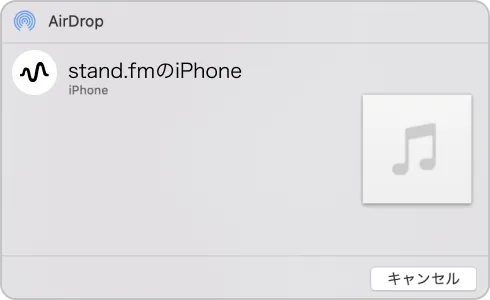
MacのFinderで送信したい音声ファイルを選択し
「共有」→「AirDrop」→「送信したいiPhone」を選択します。
iPhoneで「このアプリケーションで開く」→「ファイル」を選択して保存します。
※ 送信するファイル名が日本語の場合にairdropの送信に失敗するケースがあります。失敗した場合ファイル名を半角英数字に変更の上お試しください
MacからAndroidに転送
Mac OS X 10.5 以上を搭載したパソコンが必要です。
パソコンに Android File Transfer をダウンロードしてインストールします。
Android File Transfer を開きます(次回からは、スマートフォンを接続すると自動的に開きます)。
スマートフォンのロックを解除します。
USB ケーブルを使って、スマートフォンをパソコンに接続します。
スマートフォンで [このデバイスを USB で充電中] の通知をタップします。
[USB の使用] の下で [ファイル転送] を選択します。
パソコン側で、Android File Transfer のウィンドウが開いたら、ファイルを
「Download」フォルダへドラッグします。
転送を終えたら、USB ケーブルを取り外します。
収録画面で「外部音源」をタップし、「Audio」または「Download」フォルダをタップすると音声ファイルが選択できます。
WindowsからiPhoneに転送
iPhoneをWindows PCに接続します。
USBを使用して接続するか、Wi-Fi同期を設定した場合は、Wi-Fi接続を使用できます。
Windows PC上のiTunesで、iTunesウインドウの左上付近にある「iPhone」ボタンをクリックします。
「ファイル共有」をクリックし、リストでAppを選択してから「追加」をクリックし、転送したいファイルを選択してから、「追加」をクリックします。
iPhoneからファイルを削除するには、ファイルを選択し、Deleteキーを押してから、「削除」をクリックします。
WindowsからAndroidに転送
USB ケーブルを使って、スマートフォンをパソコンに接続します。
スマートフォンで [このデバイスを USB で充電中] の通知をタップします。
[USB の使用] の下で [ファイル転送] を選択します。
パソコン側で、ファイル転送のウィンドウが開いたら、ファイルをドラッグします。
転送を終えたら、Windows とスマートフォンの接続を解除します。
USB ケーブルを取り外します。
stand.fm