
音声(音源)ファイルをアップロードする方法はありますか?
あらかじめ収録しておいた音声ファイル(音源データ)を、アプリまたはPCサイトからアップロードして配信ができます。アップロードした音源はアプリで編集もできます。
アプリから音声ファイル(音源データ)をアップロードする方法
アプリ内下部の真ん中にある「+アイコン」をタップして、「収録」ボタンをタップ。
収録画面の左下「外部音源」をタップすると、端末から接続している外部ドライブから保存されている「ファイルを選択」をタップし、外部データのファイルをアップロードできます。
音声ファイルを選択し、収録画面より挿入したい位置の設定を行い、「確定」ボタンをタップすると、「収録放送での外部音源をアップロード」することができます。
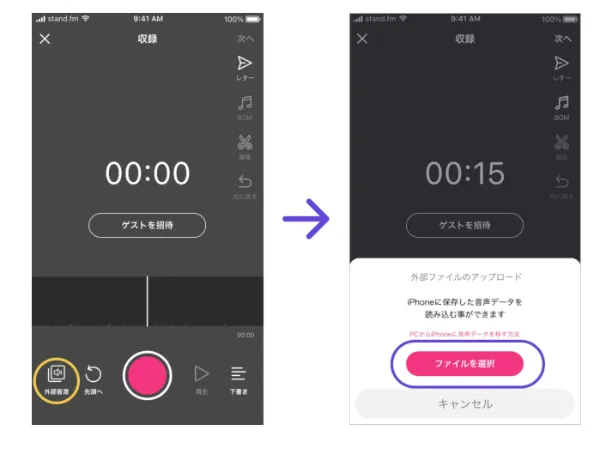
アップロードできる音声ファイルについて
適用ファイル:mp3、m4a、acc 、wavファイルのみアップロード可
サンプリングレートやビットレートの詳細について
サンプリングレート:44.1kHz
ビットレート:(可変)128kbps
フォーマット:AAC
※外部音源の場合、一度アプリ側でwavフォーマットにデコードします。wavのフォーマット
サンプリングレート:44.1kHz
ビット深度:16bit
「PCサイト」からの外部音源アップロード方法
PCブラウザからstand.fmを検索して、ログインをしてください。
PCサイト・ログイン画面はこちら
※アプリと同様のアカウントでログインをしてください。右上に表示されている「自分のアイコン」をクリック
メニューから「放送の投稿」をクリック
「音源アップロードの項目」より「ファイル選択をクリック」すると、PCに保存されているファイルデータをアップロードできます。
・スマートフォン・ブラウザからは対応しておりませんので、PCブラウザより、操作してください。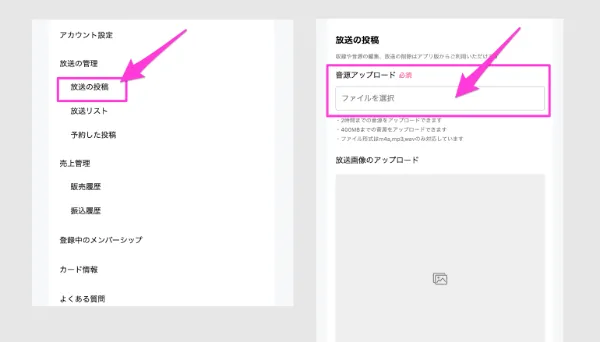
PCサイトより音源(画像)ファイルのアップロード可能な範囲
適用ファイル:mp3、m4a、wavファイルのみアップロード可
容量:最大400MBまでアップロード可能
音声ファイルの収録時間:最大2時間以内まで
画像容量:放送画像は最大10MBまでアップロード可
PCサイトより投稿操作が行える範囲
収録放送の投稿として、タイトル・カテゴリ・放送の説明の入力や、外部音源ファイルのアップロードが行えます。
その他、サムネイル画像の設定、公開範囲の選択、実装されているBGMを選択できます。
公開日時より「すぐに公開」または、「日時を設定して」予約投稿を行うこともできます。
・PCサイトからのファイル投稿では「放送の公開範囲」から、アプリと同様に「全体公開」「URL限定公開」「有料放送・限定放送」の選択が可能です。

・収録や音源の編集や、放送の削除を行うには、「アプリ」からの操作を行ってください。stand.fm