
収録・配信中の音量を調整することはできますか?
ライブ配信では、ライブ開始前やライブ中にBGMを試聴して変更したり、マイク・BGMの音量を調整することが可能です。
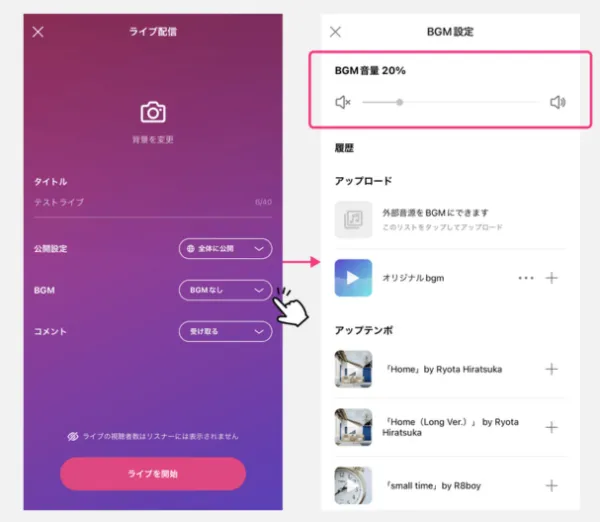
ライブ開始前の音量調整手順
ライブ配信画面「BGM」ボタンをタップ
BGM設定画面上部より、配信前にBGM音量の調整が可能です
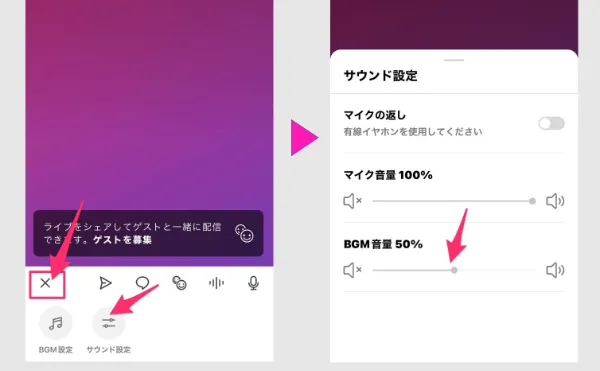
ライブ配信開始後は、画面下にあるメニューの+ボタンをタップし、サウンド設定からBGM音量の調整が可能です
ライブ中での音量調整手順
ライブ配信中のライブ画面右下の「+」ボタンをタップ
「サウンド設定」のボタンをタップ
サウンド設定画面より、挿入しているBGMの音量やマイクの音量の調整が可能です
サウンド設定の画面から「マイクの返し」の設定をオンにすると、イヤフォンからも自分の声が聴こえるようになります。
※マイクの返し機能については、Bluetoothイヤフォンでは聴こえないケースがあるため、「有線イヤフォンのみ」対応となります。
収録放送でのBGM音量調整手順
BGMを挿入済みの収録画面から「BGM音量」ボタンをタップ
「音量設定画面」より、挿入しているBGMの音量調整が可能です
※過去の放送も「音声の編集」から収録画面を開き、BGM音量の調整して再投稿が行えます。
収録の配信ではBGMの音量設定のみとなり、収録中にBGMを聴きながら変更したり、マイク音量を調整できる機能はございません。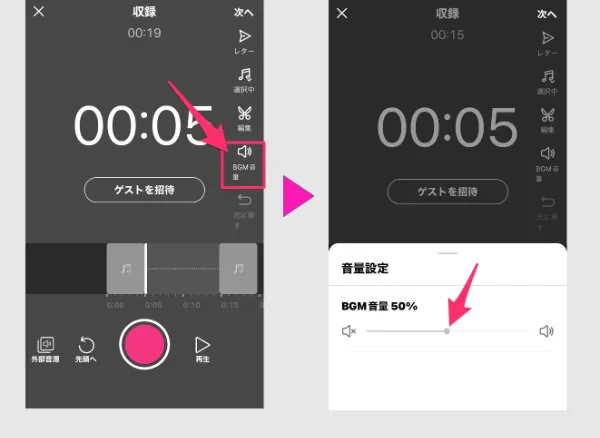 よくある質問に戻る
stand.fm