
収録放送にBGMを挿入したり、BGMを流しながらライブ配信をすることはできますか?
収録放送・ライブ放送ともに、stand.fmアプリに実装されている130曲以上あるBGMを選択することができます。
収録放送では、編集画面よりBGMの挿入が行えます。ライブ配信中では選択したBGMを流しながら配信することや、途中でBGMを変更することも可能です。
ライブや収録放送より「オリジナルBGM」をアップロードするには、「オリジナルBGMをアップロードする」ヘルプをご覧ください。
※BGMのアップロードでは、著作権利に問題のない、「フリー音源やオリジナルの楽曲のBGM」をご利用ください。
(他者に著作権がある楽曲は、個別に権利者に許諾をとってから使用をお願いします)
ライブ放送にBGMを選択する方法
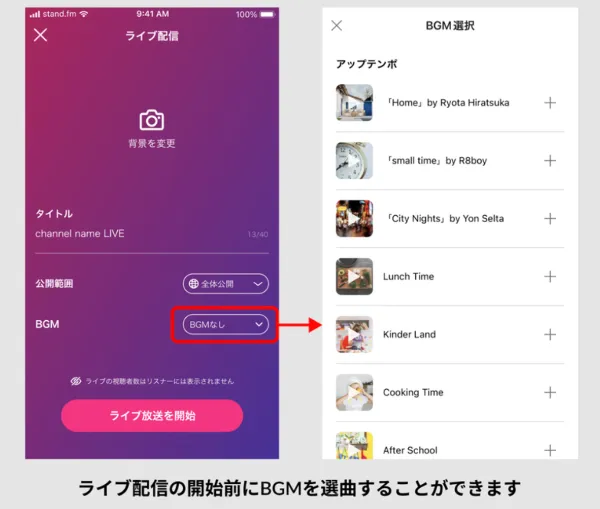
ライブ配信前の画面より「BGM」を選択
※ライブ配信の開始前に、曲を試聴しながらBGMの選曲ができます。タイトルの右横にある+ボタンをタップすると、ライブ配信中に流すBGMが設定できます。
※アップロードからはオリジナルのBGMを取り込んで、挿入できます。
ライブ放送中のBGM変更・音量の設定について
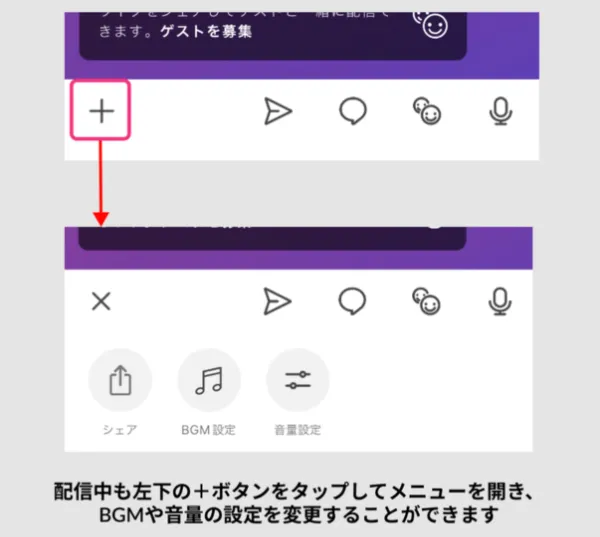
ライブ配信中にライブ画面右下の「+」ボタンから、「BGM、音量」を変更できます。
こちらのメニューから、ライブ中もBGMを試聴して変更したり、BGMの音量を調整することができ、話している内容に合わせて曲を変更したり、オープニング・エンディングでお決まりのBGMを流すといった配信も可能です。
また、音量設定の画面から「マイクの返し」のオン/オフを設定することができ、オンにするとイヤフォンからも、自分の声が聴こえるようになります。
※マイクの返し機能については、Bluetoothイヤフォンなど一部の環境ではオンにしていても相性の問題により聴こえない場合があります。
収録放送にBGMを挿入する方法
収録ボタンから収録中の画面にて、収録を開始
1秒以上収録をしていただくと右上に表示がございます「♫BGM」が選択可能となります
BGM設定よりお好きなBGMを選択ください。
BGM設定から「アプリに実装されているBGM」の選択や、アップロードにて外部ファイルを挿入し「オリジナルのBGM」を入れることも可能です
※音声編集画面からBGMを流す位置を変更する、一定範囲のみBGMを止める、音量を変える等の機能はございません。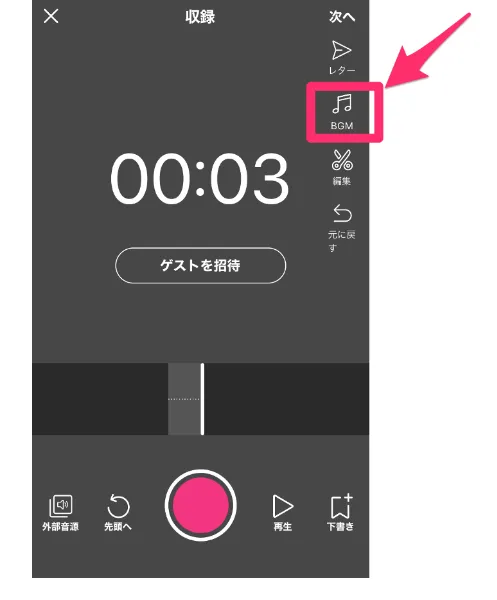 よくある質問に戻る
stand.fm