
コミュニティ機能について
コミュニティ機能は視聴者の方へ、お知らせしたい内容を投稿する機能となります。
おすすめチャンネルの放送のシェア、日常のつぶやき、リスナーとの相談など多様な投稿が可能となります。その他の利用用途として、下記を参考にご活用ください。
フォロワー向けへのライブ・収録配信時期や、配信情報の連絡
リスナーの方に伝えたい内容や、近況の報告
配信スケジュールの変更、お知らせ事項など
自分のブログなどの記事紹介
※ガイドラインに反する内容の投稿は、ご遠慮ください。
コミュニティ投稿・機能の概要
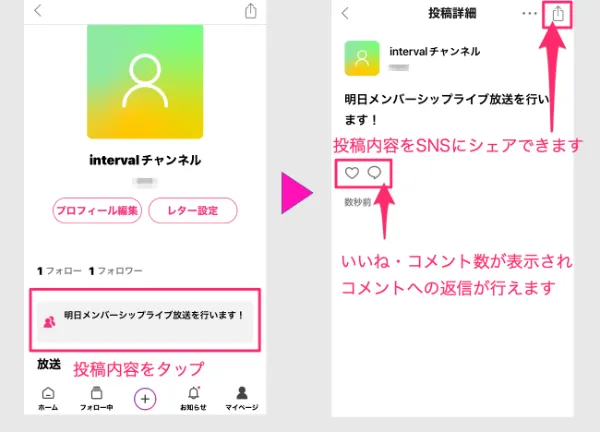
投稿したコミュニティの内容は、自分のチャンネルページに表示されます。また、フォローしているチャンネルがある場合は、アプリメニューの「フォロー中」のボタンをタップすると「コミュニティのタブ側」に、フォローチャンネルが新規で投稿したコミュニティの内容が表示されます。
コミュニティ機能では「最大1,000文字」での投稿が行えます。また、複数の投稿を行うことや、コミュニティページにURLを貼り付けると「リンクからアクセス」することも可能です
投稿した内容をタップして、詳細画面の右上にある「シェアボタン」から、投稿した内容をSNSでシェアすることもできます。
投稿したコミュニティにはリスナーより「いいね」や「コメント」が行え、コメントに返信を行うこともできます。
※コミュニティの投稿に「いいね数を非表示にしたい場合」や「投稿へのコメントを拒否」したい場合は、下記のヘルプをご覧ください。
コミュニティの投稿について
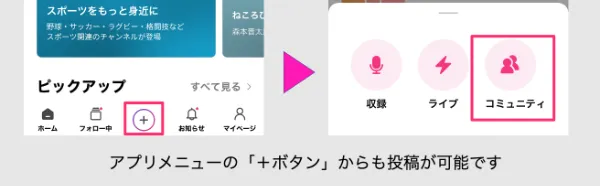
アプリメニューの真ん中にある「+ボタン」から「コミュニティ」をタップして、コミュニティの作成と投稿ができます。
また、自分のチャンネルページからコミュニティ欄のエリアをタップしても、投稿内容の確認や新規投稿・編集等が行えます。
コミュニティの追加・編集・削除操作について
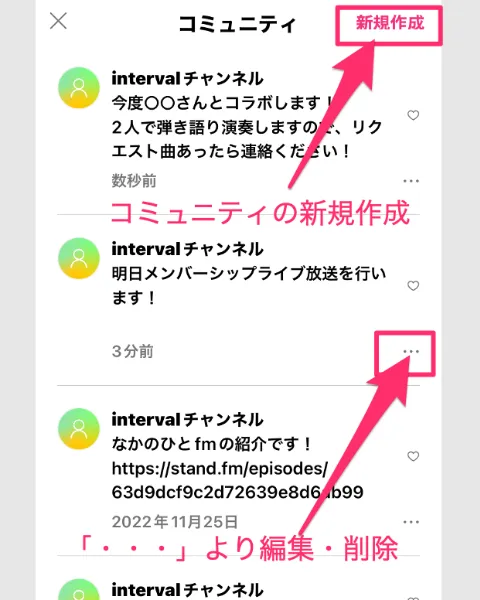
すでに投稿済みの場合は、自分のチャンネルページのコミュニティ投稿内容をタップすると投稿したコミュニティの一覧が表示されます。投稿したコミュニティ一覧の横にある「・・・」をタップすると「編集・削除」の選択が行えます。
※投稿しているコミュニティの編集画面から、プッシュ通知の設定変更は行えません。
コミュニティ一覧から新しい投稿を作成する場合は、右上にある「新規作成」をタップすると、新しいコミュニティの作成が行え、投稿後はチャンネルに最新の投稿内容が表示します。
コミュニティへの画像投稿について
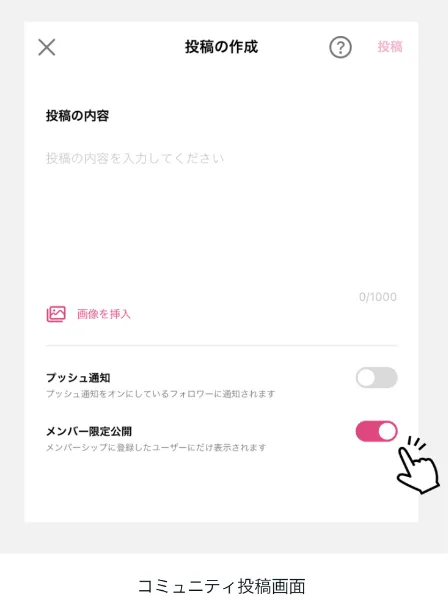
コミュニティ投稿作成画面の「画像を挿入」より、コミュニティに画像をアップロードして投稿することができます。
画像選択後に表示されるプレビュー画像が、実際に投稿される同じサイズの画像として反映します。
投稿前に添付した画像を削除したい場合は、作成ページ右上、または画像の左上にある「X」(バツ)ボタンをタップしてください。
スマートフォン端末の設定で「写真許可の設定」を行うことで、スマートフォン端末に保存されている写真や、画像をアップロードできます。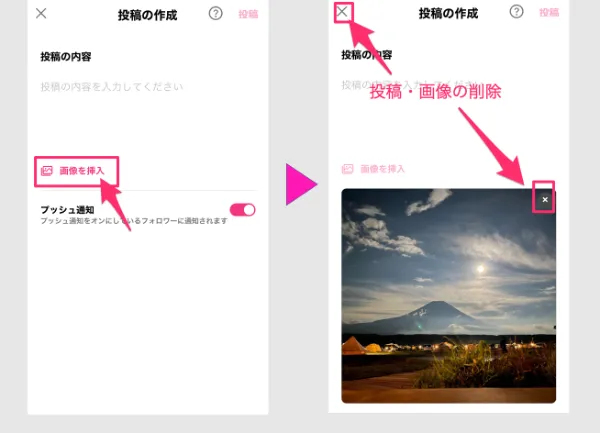
メンバーシップ購読者向け、コミュニティ投稿の仕方について
メンバーシップを開設しているチャンネルでは、コミュニティの投稿画面から「メンバー限定公開」への投稿を行う設定ができます。
こちらの設定を「オン」にしてコミュニティ投稿をすると、自分のチャンネルに「メンバーシップ登録をしている購読者のみ」が投稿した内容の閲覧ができます。
※メンバーシップに未登録のユーザーには投稿した内容は、カギマークの表示となり閲覧をすることはできません。
コミュニティへ放送をシェアしたい場合
コミュニティにシェアしたい放送がある場合は、下記の操作より「シェア画面内」に表示されている「コミュニティに引用」のボタンをタップすると、該当の放送をコミュニティでシェアすることができます。
アプリ内での放送リスト横にある「・・・」から「シェア」を選択し、「コミュニティに引用」ボタンをタップする
各放送ページの右上にある、「シェアボタン」をタップし、「コミュニティに引用」ボタンをタップする
この「コミュニティに引用」ボタンをタップすると、自動でコミュニティの作成画面が開き、「シェアしたい放送のURLとシェア画像」が反映されて投稿がしやすくなります。
※コミュニティへの放送の引用投稿は、「他の方の放送・自分の放送」どちらも投稿が行えますが、現在アプリ内のみで操作が可能です。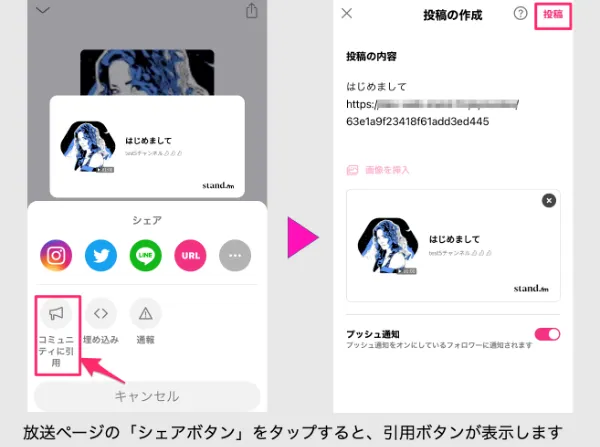
プッシュ通知でのコミュニティ投稿の受け取り設定について
マイページの通知設定から、コミュニティ投稿のプッシュ通知の受信設定が行えます。
※この設定をオフにすると、コミュニティに投稿されたプッシュ通知は全て届かなくなります。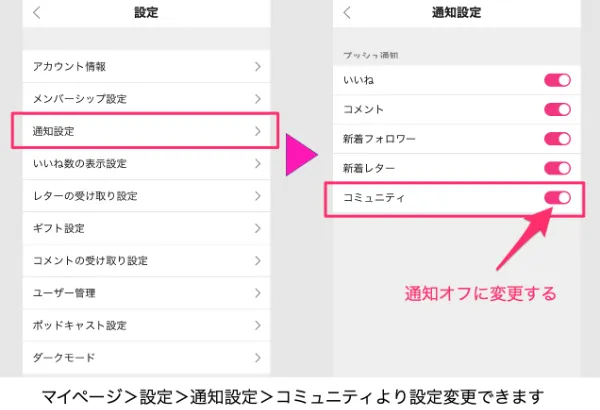
フォローしているチャンネルのプロフィール右上にある「通知設定(ベルマーク)」より、フォローチャンネルごとに、コミュニティ投稿時の通知の受け取り設定が行えます。
※全体でコミュニティの通知をオフにしている場合は、チャンネルの個別で受け取りをオンにしても、プッシュ通知は届きません。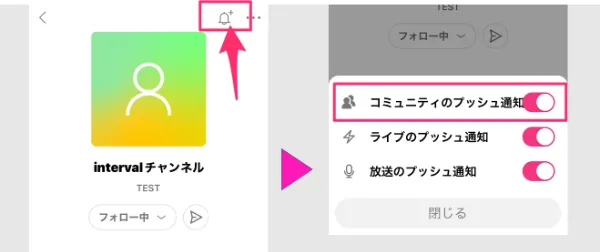 よくある質問に戻る
stand.fm