
放送の再生順序の変更・並び替えをすることはできますか?
チャンネルの放送リストの並べ替えについて
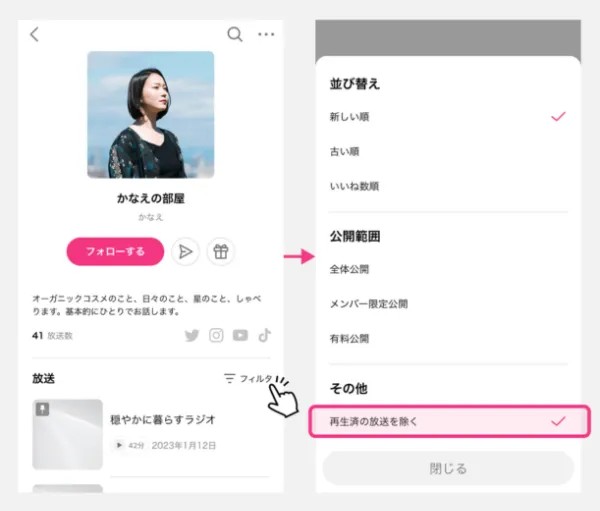
各チャンネルの放送リストにある「フィルタ」をタップすると、投稿日が「新しい順」・「古い順」・「いいね数順」で並び替えができます。
配信者のチャンネルに公開されているアーカイブ放送の並べ替えを行うには、配信者の方のプロフィールより、放送リストの右上にある「フィルタ」をタップすると、各項目への放送の並び替えや、表示したい放送のみに範囲の選択(設定)が行えます。
※「いいね数順」の並び替えでは、「いいね」されていないチャンネルや、いいね数を表示しない設定になっているチャンネルでは放送は並び替えされません。
並び替え・公開範囲の選択は、アプリからの操作のみで行えます。
また、自分の放送をマイページより並び替えすることや、放送順序を変更することはできません。
公開範囲の選択について
フィルタ設定内では、「全体公開」・「メンバー限定公開」・「有料公開」を選択して、各公開範囲の放送のみを、表示することができます。
※メンバー限定公開や有料公開がないチャンネルでは、選択しても表示されません。
再生済みの放送を非表示にしたい場合
フィルタメニューより「再生済みの放送を除く」を選択すると、公開中の放送で「再生済みではない放送だけに」を絞り込んで表示することができます。
※再生済みの放送は、以前に最後まで聴いた放送が「再生済み」の扱いとなります。
ホームに掲載してある放送からの再生について
ホームに掲載されている各カテゴリ、ハッシュタグ、ピックアップ欄などの放送は、「すべて見る」をタップして放送を再生すると、掲載放送の順に連続再生が行えます。
自分の放送・有料・限定放送が含まれている場合は、該当の放送では停止となり、連続では再生はできない仕様となります。視聴中のチャンネルの再生順序の変更について
再生画面より視聴しているチャンネルの放送の再生順序は、「新しい方へ再生」または「古い方へ再生」のどちらからより、放送の順序を変更できます。
視聴している放送の再生画面を上にスクロールすると「同じチャンネルの放送」・「フォロー中の放送」など、次に再生される放送の内容が表示されます。
視聴しているチャンネルの再生順序の変更箇所は再生画面を上にスクロールして、おすすめの放送項目の右下にある、「新しい方へ再生」または「古い方へ再生」への選択を行い、再生順を変更することができます。
一度設定すると「次に再生」される放送の順番は、設定したものが適用されます。
※自動再生の設定をオンにすることで、「新しい方へ再生」または「古い方へ再生」に連続で放送を再生できます。(チャンネル内の放送が対象です)
お気に入り順やプレイリストを作り、再生することなどはできません。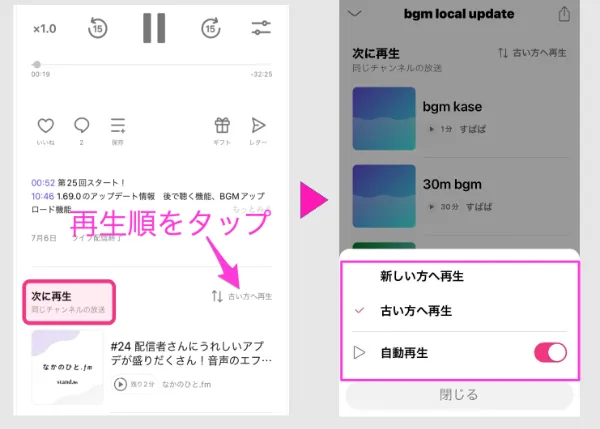
「フォロー中」放送の再生順序の変更について
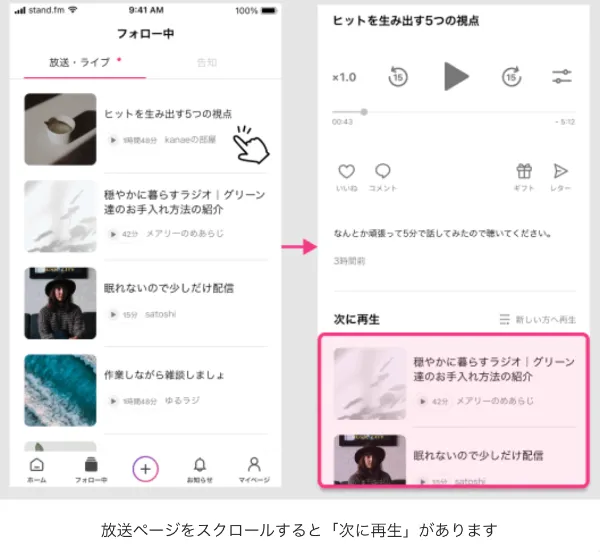
「フォロー中の画面」から放送を再生した場合は、フォロー中画面に表示されている、放送リスト順に連続で再生します。
フォロー中の放送より再生を行なっている場合は、フォロー中に表示されている放送のリストを、「新しい方へ再生」または「古い方へ再生」することができます。
※再生順序の変更は再生している画面を上にスクロールして、おすすめの放送欄の右下にある、「新しい方へ再生」または「古い方へ再生」への選択を行って、再生順を変更することができます。
 よくある質問に戻る
stand.fm