
機種変更後にデータの引き継ぎと、元のアカウントにログインができますか?
機種変更前の端末にて「メールアドレスの登録または、SNSアカウントの連携」をしているアカウントでは、機種変更後の新しい端末より「登録したログイン情報」でログインを行うことで、元のアカウントにログインが行えます。また、これまでに登録している内容のデータでご利用いただけます。
コインを所持されております場合は、異なるOSでは引き継げませんことをご了承ください。
※獲得したコインは獲得したOSでのみ利用できます。

iPhone端末で獲得したコインはiOSアプリ内でのみ利用可能、Android端末で獲得したコインはAndroidアプリ内でのみ利用可能となります。
Step1 :機種交換前の端末より、登録済みのログイン情報を確認して下さい
ご利用端末でアプリダウンロード後に、新たにアカウントを作成をする際は、SNS連携やメールアドレスの登録が必要となります。
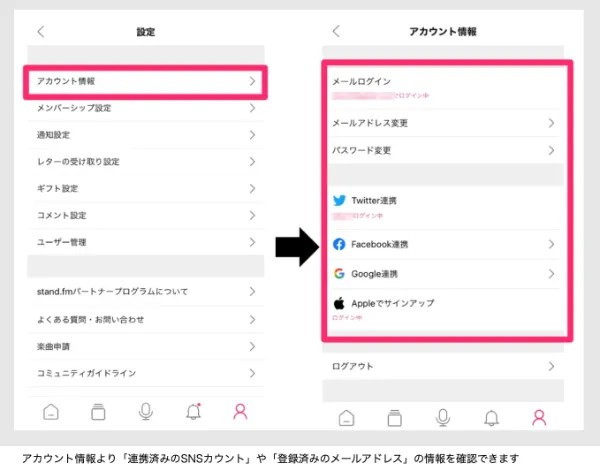
ログイン情報を登録したアカウントでは、該当アカウントにログインを行い、マイページ>設定>「アカウント情報」よりログイン情報を確認いただけます。
<ログイン情報の確認手順>
アプリ内から「マイページをタップ
マイページ内、「設定」をタップ
設定ページより「アカウント情報」をタップ
アカウント情報ページより、該当アカウントにて登録したメールアドレスや連携済みのSNSアカウント情報の確認が行えます。
※メールアドレスにて登録をした場合は、登録済みのメールアドレスとパスワードの組み合わせにて、ログインを行っていただけます。
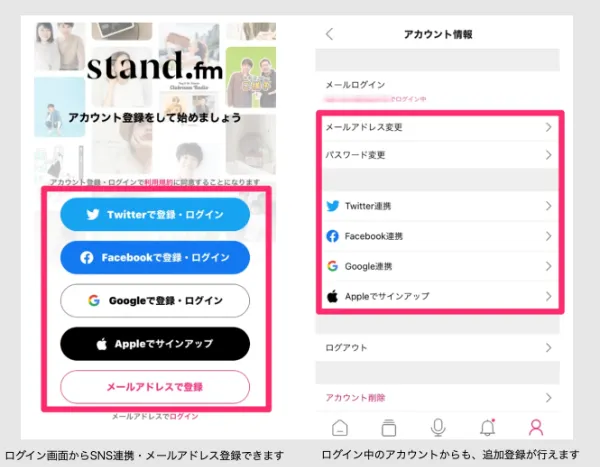
ログイン情報の追加登録/変更について
「アカウント情報」のページ内より、登録済のメールアドレスやパスワードの変更、また該当カウントに他のログイン情報を追加したい場合は、追加でSNSアカウントを連携することも可能です。
Step2 :機種変更をした端末から、アプリのログイン画面より登録しているログイン方法でログインを行う
新しい端末からダウンロードしたstand.fmアプリを起動し、ログイン画面より登録しているログイン情報にて、ログインを行って下さい。
<連携したSNSアカウントで、ログインをする場合>
ログイン画面より連携を行った、SNS(X(旧Twitter)/Facebook/Google/Apple )のログインボタンから遷移して、連携しているSNSアカウント情報を入力すると、元のアカウントにログインが行えます。
例:古い端末でGoogle連携している場合は、新しい端末でログイン画面の「Googleで登録・ログイン」のボタンから遷移を行い、連携しているGoogleアカウント情報を入力してログインをしてください。

連携をしたGoogleアカウント側の「アカウント名やメールアドレス(パスワード)を入力」することで、自動でログインが行われることとなりますが、連携を行っていない他のGoogleアカウントの登録情報を入力すると、新規アカウントの作成が行われます。必ず連携したSNSアカウント情報を入力してください。
<登録済みのメールアドレスで、ログインをする場合>
下記の画像のように、ログイン画面の最下部「メールアドレスでログイン」のリンクから、登録済みメールアドレスと、パスワードを入力してログインしてください。
登録したパスワードを忘れた場合では、「メールアドレスでログイン」ページ内の「パスワードをお忘れの場合」のリンクより遷移し、登録済のメールアドレスを入力後に送信するこでパスワード再設定の通知が行われます。こちらの通知よりパスワードの再発行を行い、「メールアドレスでログイン」ページから、新たなパスワードを入力してログインください。
※入力したメールアドレスに通知がこない場合は、メールアドレスの入力間違いや、登録がされていないメールアドレスとなります。
ログイン画面にて「メールアドレスで登録」のボタンより遷移すると、新規アカウントが作成されることとなりますので、必ず最下部の「メールアドレスでログイン」のリンクから登録メールアドレスとパスワードを入力し、ログインを実施ください。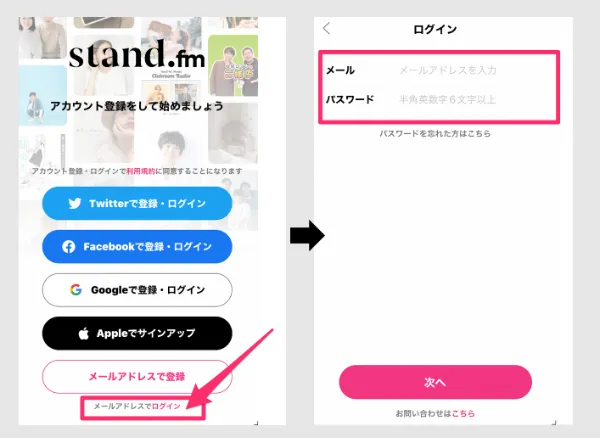
ご注意事項について
機種変更前の端末にて、ログインする情報の登録をされていない状況で旧端末を廃棄したり、故障等によりアプリにログインが行えない場合は、元のアカウントにログイン(ログインの復旧を)することや、他のアカウントへのデータ移行、また該当アカウントの削除を行うことはできません。
連携したSNSアカウントを「変更・削除した」場合は、ログインすることはできません。
機種変更後に登録済のメールアドレスが無効(使用不可)となり、また該当メールアドレスに登録を行なった「パスワードもお忘れの場合」は、パスワード再発行の通知が行えませんので、セキュリティ面によりログインすることはできません。
ログイン情報の登録を行なった「個人アカウントの情報」は、第三者の方への公開・共有することがないよう、自身でセキュリティの管理を行ってください。
stand.fm